
Come migliorare la qualità di una trasmissione video in diretta per Twitch, YouTube, Zoom… Fotocamere consigliate per lo streaming, attrezzature e impostazioni necessarie.

Contenuto
Streaming da un telefono cellulare
È l’opzione più semplice in termini di attrezzature, poiché non avremmo bisogno di un computer.
Tutte le piattaforme hanno le loro app sia per iOS che per Android.
Come migliorare la qualità?
Riassunto rapido:
- L’illuminazione è la chiave
- Migliora il suono usando un microfono esterno: un microfono lavalier o un microfono direzionale.
- Utilizzare un treppiede o un qualche tipo di supporto
Alcune cose da tenere a mente:
- In questo caso è preferibile utilizzare la fotocamera frontale (selfie) per accedere all’app di live streaming, seguire la chat, ecc.
- Usa la connessione WiFi per ottenere una larghezza di banda sufficiente e una connessione più stabile.
Svantaggi di questa opzione:
- Limita abbastanza l’interazione con gli utenti.
- Dovremo mettere il telefono in modalità aereo per evitare che qualsiasi chiamata rovini la trasmissione in diretta.
Usare una webcam per lo streaming
Qui abbiamo bisogno di un computer, ma è ancora un’opzione molto semplice.
La webcam integrata inclusa in alcuni computer portatili non è di solito l’opzione migliore. In generale sono telecamere molto semplici e il posizionamento è fisso: non possiamo orientarlo in nessun altro modo ed è difficile trovare un’inquadratura adatta.
È preferibile utilizzare una webcam esterna.
La maggior parte di questi dispositivi utilizza lo standard UVC (USB video device class) quindi non ci sarebbe bisogno di installare software o driver aggiuntivi, e sarebbe compatibile con tutti i sistemi operativi (Mac, Windows, Linux).
Molte webcam includono un software aggiuntivo per configurare e controllare la telecamera, comprese le funzioni specifiche che non sono accessibili dal software generico che abbiamo installato di default sul computer.
Tutte queste telecamere daranno una qualità accettabile solo se c’è una buona illuminazione.
Il sistema di autofocus di solito non è molto buono, ma sono fotocamere con una grande profondità di campo: praticamente tutta la scena sarà a fuoco.
Se stiamo per sederci o muoverci in una zona specifica possiamo bloccare la messa a fuoco e lasciarla fissa, per evitare che la fotocamera la perda ad un certo punto e non avere quel fastidioso effetto della fotocamera che cerca di mettere a fuoco (focus hunting).
La mia raccomandazione: se avete intenzione di iniziare a fare live, penso che una webcam esterna di una certa qualità sarebbe la migliore opzione per iniziare.
È una configurazione molto semplice, non hai bisogno di dispositivi aggiuntivi: devi solo collegarlo a un ingresso USB e questo è tutto.
In seguito si può considerare il salto di qualità di una fotocamera di fascia più alta. E avreste una webcam come backup nel caso in cui qualcosa fallisca nella configurazione con la telecamera principale, o ci sono semplicemente momenti in cui non vale la pena impostare l’intero sistema ed è più veloce usare l’opzione webcam.
Webcam consigliate per lo streaming
Le webcam più utilizzate per il loro rapporto qualità/prezzo sono di solito quelle della Logitech.
In ogni caso scegliete preferibilmente una webcam che offra 1080p, se ha la possibilità di 1080/60p meglio, ma non è essenziale.

- Videochiamate Full HD: La webcam Logitech C920 HD Pro trasmette video Full HD e 1080p a 30...
- Qualità Video Nitida: Collegala tramite Wi-Fi, consente anche a professionisti di...
- Obiettivo in Vetro Full-HD: l'obiettivo in vetro a 5 elementi e la messa a fuoco...
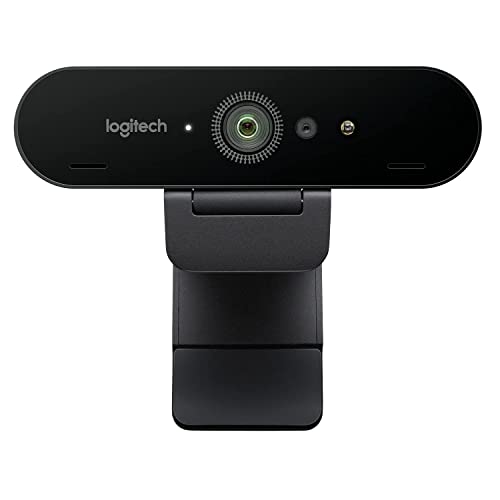
- Sensore di Immagine Ultra HD 4K: Webcam per Streaming, videoconferenze e Rregistrazione...
- RightLight 3 con HDR: la webcam logitech consente di registrare flussi e registrazioni in...
- Accesso Sicuro Tramite Sensore a Infrarossi: Basta uno sguardo alla webcam Brio per...

- Webcam per Business: videochiamate realistiche, suoni nitidi, anche con scarsa...
- Regolazioni Personalizzate: webcam C930e campo visivo di 90°, inclinazione e zoom...
- Condizioni di Luce Ottimali: grazie alla tecnologia RightLight 2, la trasmissione video...
Utilizzo di una macchina fotografica / videocamera
Questa è l’opzione migliore in termini di qualità dell’immagine.
Quali vantaggi ci darebbe una macchina fotografica con un sensore più grande come una SLR o una EVIL?
- Un sensore più grande ci dà più flessibilità. L’illuminazione è ancora molto importante, ma un sensore più grande ci permette di alzare l’ISO di più quando è necessario (per esempio se scegliamo una maggiore illuminazione ambientale).
- Un sensore più grande rende più facile ottenere una vera sfocatura dello sfondo (non emulata dal software). Con questo otteniamo il protagonista a fuoco mentre lo sfondo appare fuori fuoco.
- Le fotocamere a lenti intercambiabili hanno il vantaggio di poter utilizzare l’obiettivo più adatto per ogni situazione. Ci saranno casi in cui abbiamo bisogno o ci piace un’inquadratura più aperta (più angolare), altri in cui saremo interessati a un’inquadratura più vicina, possiamo usare obiettivi a focale fissa con un’eccellente qualità ottica…
Svantaggi dell’uso di una macchina fotografica:
Prezzo
Se non abbiamo già la macchina fotografica dovremmo investire in una macchina fotografica compatibile (vedi requisiti qui sotto), probabilmente vorremo investire in un obiettivo specifico, e abbiamo bisogno di qualche elemento extra come un’interfaccia video.
Le fotocamere non sono destinate alla trasmissione. La maggior parte è progettata per la fotografia e per registrare brevi video clip.
Non includono un’interfaccia conforme a UVC per l’utilizzo tramite una connessione USB. Il computer non le rileva come webcam, è necessario un elemento intermedio come interfaccia video (più tardi vedremo che le fotocamere Canon offrono un’alternativa simile a UVC per il collegamento via USB).
Come si collega poi la videocamera al computer?
Ci sono fondamentalmente due metodi: l’opzione migliore (in termini di qualità dell’immagine) è sempre attraverso una cattura video o un’interfaccia video, il secondo metodo è valido solo con le fotocamere Canon, che includono la propria interfaccia di comunicazione via USB.
Metodo 1.- Catturatore video tramite HDMI
In generale questa è l’opzione migliore ed è la soluzione universale per qualsiasi telecamera che abbia un’uscita HDMI (più avanti vedremo le limitazioni che alcuni modelli possono avere e quali sono alcune delle telecamere compatibili più utilizzate).
Il dispositivo di cattura raccoglie il segnale video (e il segnale audio a seconda del modello di telecamera e di dispositivo di cattura) e lo converte in uno standard compatibile con l’USB.
O se il dispositivo di cattura è interno a uno standard, una fonte video, compatibile con il sistema operativo del computer.
Per il sistema operativo il dispositivo di cattura video diventa una webcam, e tutte le applicazioni che possono utilizzare il video da una webcam possono anche utilizzare il video proveniente dal dispositivo di cattura.
Di cosa abbiamo bisogno per usare questo metodo?
- Una telecamera compatibile: uscita HDMI pulita e che permetta una trasmissione ininterrotta (vedi sotto per informazioni più dettagliate)
- Un dispositivo di cattura video
- Una batteria fittizia (dummy battery) per evitare di dipendere dalla carica delle batterie reali.
- Preferibilmente una connessione USB 3.0
Requisiti minimi della camera
Quali caratteristiche dovrebbe avere una camera per trasmettere in diretta con questo metodo?
1.- Uscita HDMI pulita (uscita HDMI pulita)
Le telecamere hanno normalmente una modalità «specchio»: ciò che vediamo attraverso l’HDMI (su un monitor esterno per esempio) è lo stesso che appare sullo schermo della telecamera, compresa l’immagine della scena e tutti gli elementi dell’interfaccia: testi, parametri di registrazione, indicatori, segni di messa a fuoco…
Le telecamere con uscita HDMI pulita permettono di rimuovere tutti quegli elementi di interfaccia per lasciare solo l’immagine che la telecamera sta catturando della scena.
2.- Opzione di trasmissione ininterrotta
Per una telecamera il fatto di trasmettere in diretta è una situazione equivalente al «non fare niente». Cioè, non sta registrando, l’utente non sta toccando i pulsanti… Molte telecamere rilevano questa situazione come inattività e vanno in modalità sleep dopo un certo periodo di tempo.
Ci sono modelli che permettono di disattivare la modalità sleep e altri modelli in cui non è possibile.
Si noti che questo non ha nulla a che fare con il limite di 30 minuti di registrazione video che la maggior parte delle fotocamere hanno (o avevano). Quello era un problema di tasse e imposte.
3.- La fotocamera non si surriscalda nelle lunghe sessioni di streaming.
Questo non è usuale (a meno che non si registri in un deserto a mezzogiorno).
Durante lo streaming la camera è liberata da tutto il processo di registrazione sulla scheda SD e normalmente useremo una batteria fittizia (alimentazione esterna) che non genera calore. Il problema del riscaldamento di alcune camere si verifica quando tutti questi fattori si sommano.
Fotocamere raccomandate (HDMI)
Una qualsiasi delle fotocamere mirrorless di Sony
I modelli della serie a6000, la a5100, i modelli della serie a7 (sensore full frame).
Tutte queste fotomere hanno un’uscita HDMI pulita e possono emettere ininterrottamente usando una batteria fittizia collegata alla rete.
Il sistema di messa a fuoco video è eccellente, ed è stato migliorato negli ultimi modelli: Sony a6100, Sony a6400 e Sony a6600.
Per lo streaming, uno qualsiasi di questi modelli (compresa la Sony a5100) offrirà prestazioni simili.
Quindi, se hai intenzione di utilizzare la fotocamera solo per lo streaming (a 1080p), la Sony a5100 potrebbe essere una buona opzione. È una delle fotomere più utilizzate per lo streaming a causa del suo eccellente rapporto prezzo/prestazioni. Lo stesso vale per la Sony a6000.
Se stai cercando una fotocamera completa per la fotografia, il video e lo streaming, penso che la mia raccomandazione sarebbe la Sony a6100 o la Sony a6400.
Fotocamere Canon
Sono anche fotocamere con un ottimo sistema di messa a fuoco.
Non tutti i modelli sono pienamente compatibili, alcune fotocamere non hanno un’uscita HDMI pulita e altre hanno una modalità di sospensione che non può essere disattivata e fa andare la fotocamera a riposo dopo 30 minuti.
Modelli che sono pienamente compatibili per l’uso con un dispositivo di cattura video (uscita HDMI pulita e trasmissione ininterrotta):
Altri modelli Canon offrono un’uscita pulita via HDMI ma solo disabilitando il sistema di autofocus (per evitare il riquadro sullo schermo che indica l’area messa a fuoco).
Tutte queste fotocamere Canon (quelle elencate qui e quelle che hanno solo un’uscita pulita disabilitando l’autofocus) possono essere usate con l’altro metodo: connessione via USB.
Fotocamere Panasonic
Panasonic ha sempre fatto fotocamere molto orientate al video. La GH4 e più tardi la GH5 sono state un riferimento nella registrazione video per cortometraggi e produzioni professionali.
Il sistema di messa a fuoco della Panasonic è ok, ma non raggiunge il livello della Canon (con Dual Pixel) o della Sony.
Tieni presente che in molti casi è preferibile usare la messa a fuoco manuale anche con fotocamere con un eccellente sistema di autofocus.
Ci sono molti utenti che usano uno dei modelli Panasonic di cui parleremo di seguito.
Fotocamere Panasonic raccomandate per lo streaming (sistema Micro 4/3):
Potrebbe funzionare una GoPro e una compatta?
Sì, praticamente tutti i modelli GoPro hanno un’opzione di uscita HDMI pulita.
Qualsiasi macchina fotografica che ha un’uscita HDMI pulita potrebbe essere usata, comprese le macchine fotografiche compatte.
Tenete presente che le GoPro sono camere con un piccolo sensore. Hanno bisogno di un’ottima illuminazione per ottenere una qualità d’immagine accettabile.
E un altro punto da tenere a mente è che con una fotocamera di questo tipo si avrà un angolo di vista molto ampio.
Che ne dici di una videocamera per lo streaming?
Molte videocamere consumer e di fascia media offrono un’uscita HDMI pulita.
Le videocamere, soprattutto quelle di fascia media e alta, sono molto più adatte allo streaming, sono infatti telecamere progettate per la trasmissione, per le performance dal vivo.
Il punto è che le videocamere di fascia media ed entry-level (gamma consumer) hanno di solito un piccolo sensore e l’ottica è fissa. Non possiamo, per esempio, scegliere un obiettivo con una grande apertura se vogliamo ottenere una maggiore sfocatura dello sfondo.
E con le videocamere di fascia alta, personalmente penso che le sottoutilizzeremmo e non credo che il rapporto qualità/prezzo sia paragonabile a quello che può offrire una macchina fotografica (per questo uso specifico).
Se hai già una videocamera: perfetto. Controlla che abbia un’uscita HDMI pulita e probabilmente otterrai una qualità migliore che con una webcam.
Tra una videocamera consumer e una fotocamera a lenti intercambiabili, personalmente sceglierei la fotocamera a lenti intercambiabili.
Dispositivi di cattura video raccomandati
Di gran lunga il captatore esterno più usato penso sia Elgato Cam Link 4K: è un dispositivo molto piccolo, ha solo l’ingresso HDMI (standard) e l’uscita USB 3.0.
Può catturare 4K /30p o 1080 /60p e funziona con tutti i sistemi operativi (supporta lo standard UVC).
Elgato HD60 S / HD60 S+ sono anche dispositivi di cattura video esterni, ma sono più destinati al gioco, per catturare il segnale video da una console.
Includono una porta di uscita HDMI aggiuntiva (mirror) che invia il segnale video senza latenza a un altro dispositivo, di solito lo schermo principale su cui stiamo giocando.
Entrambi i modelli catturano 1080 / 60p. La versione HD60 S+ cattura anche 4K / 30p.
Per l’uso con una videocamera, la versione HD60 S+ è preferibile in quanto ha la compatibilità UVC e può essere utilizzata come qualsiasi webcam dal sistema operativo.
Magewell HDMI – USB. È un’altra delle opzioni più utilizzate. È un’acquisizione molto robusta e funziona molto bene su qualsiasi sistema operativo. È compatibile con UVC, può essere utilizzato direttamente con qualsiasi piattaforma di streaming. Si tratta di una cattura di fascia leggermente più alta e quindi i suoi prezzi tendono ad essere più alti.
Avermedia Live Gamer Mini. Queste schede sono destinate all’acquisizione video per console (includono una porta HDMI speculare / pass-thru), ma funzionano bene per qualsiasi dispositivo HDMI come una telecamera.
Può catturare 1080 / 60p. In alcuni casi è necessario installare il software Avermedia, i driver, ecc. perché il sistema rilevi la telecamera. È forse il più limitato perché usa USB 2.0 per la comunicazione con il computer, ma per 1080p è sufficiente.
Avermedia Live Gamer Ultra. È una versione più avanzata del Mini. Può registrare 4K /30p e ha un’uscita USB 3.1.
Metodo 2.- Connessione via USB
Alcune mere possono inviare informazioni video via USB, utilizzando un protocollo di comunicazione proprietario (non compatibile con UVC in generale).
Tradizionalmente, la maggior parte delle fotocamere Canon (almeno le fotocamere SLR e mirrorless con obiettivi intercambiabili) includevano già un protocollo aperto per comunicare con la fotocamera via USB.
In altre marche solo le fotocamere di fascia più alta, per uso professionale, includevano questo tipo di comunicazione via USB, che veniva usata fondamentalmente per il tethering: controllare la fotocamera dal computer durante una sessione fotografica.
Fino ad ora, o almeno fino a tempi relativamente recenti, nessun produttore di fotocamere si è interessato alla questione del live streaming o, piuttosto, alla questione dell’utilizzo della fotocamera come webcam, tranne forse Canon in modo rotatorio.
Durante l’estate del 2020 alcuni produttori hanno sviluppato al volo software (driver) e applicazioni per trasformare le informazioni provenienti dalla camera in un segnale compatibile UVC.
In questo modo il computer può rilevare la camera come se fosse una webcam standard e tutti i programmi basati su quel sistema (i programmi di videoconferenza più usati, ecc.) funzioneranno perfettamente con il segnale video della camera.
Vantaggi di questo metodo (connessione USB)
- Non c’è bisogno di un dispositivo di cattura video.
- Permette di utilizzare camere che non sono completamente compatibili con il metodo HDMI.
- Per esempio tutti i modelli che non offrono un’uscita completamente pulita (lasciano gli indicatori del sistema di messa a fuoco nel segnale video).
- L’immagine è totalmente pulita e la fotocamera mantiene il sistema di messa a fuoco automatica.
- La configurazione dei programmi che utilizzeranno la camera è molto semplice, dato che tutti i programmi multimediali e di comunicazione sono preparati a riconoscere una webcam come fonte video.
Svantaggi
- Fino a poco tempo fa il setup iniziale era un po’ più complesso perché non c’era un supporto diretto da parte dei produttori e bisognava usare programmi intermedi, trucchi, ecc. Ora la maggior parte dei produttori offre il software necessario e l’installazione e la configurazione sono di solito molto semplici.
- Non tutte le camere possono utilizzare questo metodo.
- La maggior parte delle fotocamere Canon e Sony (reflex, mirrorless e alcune compatte di fascia alta) possono essere utilizzate con questo metodo. Degli altri produttori solo alcuni modelli, di solito i modelli professionali che hanno funzioni di tethering.
- La qualità dell’immagine è inferiore rispetto al segnale HDMI.
- Questo dipende dalla fotocamera, dal computer e dalla connessione USB utilizzata. Ma in generale l’immagine sarà limitata nella risoluzione, nel frame rate o nella qualità dalla compressione. A seconda della camera e del computer, il frame rate effettivo può essere un po’ basso: si può notare una mancanza di fluidità nell’immagine (l’immagine è nervosa).
- Molti dei driver o software di conversione della webcam sono in sviluppo beta.
- Tenete presente che tutto questo è stato sviluppato come una soluzione improvvisata per le circostanze del 2020. Non è un software stabile e testato, quindi in alcuni casi si può notare nella qualità dell’immagine e/o del suono, nell’efficienza (carico del sistema) e problemi di stabilità (tagli, ecc.).
Fotocamere compatibili
- La maggior parte delle fotocamere Canon (SLR, mirrorless e compatte avanzate) possono essere utilizzate con questo metodo, attraverso l’applicazione webcam (EOS Webcam Utility) o con metodi intermedi.
- Alcuni modelli Fuji via FUJIFILM X Webcam
- Molte fotocamere Sony, la maggior parte dei modelli della serie a5000, a6000 e A7 / A9. Utilizzo di Imaging Edge Webcam.
- La a6000, la a5000, la A7 originale e la A7R originale NON sono supportate in linea di principio.
- Alcune fotocamere Nikon (serie Z e alcune reflex di fascia alta) tramite Nikon Webcam Utility.
- Alcune fotocamere Panasonic, generalmente i modelli di fascia alta. Utilizzo del software LUMIX Webcam.
- Ma la maggior parte delle fotocamere Panasonic offrono comunque un’uscita pulita via HDMI.
- Alcune fotocamere Olympus, della serie OM-D, includono la funzione di tethering, tramite OM-D Webcam (Beta).
- I modelli compatibili sono la E-M1 e la E-M5 mark II (la E-M5 mark III non è compatibile in linea di principio perché non include l’opzione tethering).
Di cosa abbiamo bisogno per usare questo metodo?
- Una macchina fotografica compatibile
- Dovrete controllare se la vostra attuale fotocamera è compatibile con il software del produttore.
- Se hai intenzione di comprare una nuova camera, assicurati che sia compatibile con il metodo 1, connessione via HDMI.
- Una batteria fittizia per non dover dipendere dalla ricarica delle vere batterie.
- Preferibilmente una connessione USB 3.0 sul computer e utilizzare uno degli ingressi USB diretti sul computer (evitare di collegarsi tramite un hub intermedio).
- In molti casi è l’elettronica della fotocamera che limita la velocità di trasmissione.
- Un programma specifico per ricevere il segnale video
- Cioè, il software o i driver forniti dal produttore. Normalmente dovremo cercare il driver che corrisponde esattamente al modello della nostra camera.